Domain gotr.de kaufen?
Wir ziehen mit dem Projekt
gotr.de um.
Sind Sie am Kauf der Domain
gotr.de interessiert?
domain@kv-gmbh.de · 0541-91531010
Domain gotr.de kaufen?
Wie kann ich einen Text markieren?
Um einen Text zu markieren, kannst du die linke Maustaste gedrückt halten und über den Text ziehen, den du markieren möchtest. Alternativ kannst du auch die Umschalttaste gedrückt halten und mit den Pfeiltasten den Text markieren. Eine weitere Möglichkeit ist es, auf den Anfang des Textes zu klicken, dann die Umschalttaste zu drücken und auf das Ende des Textes zu klicken. Es gibt auch Tastenkombinationen wie Strg + A, um den gesamten Text zu markieren. Wenn du auf einem Touchscreen arbeitest, kannst du deinen Finger auf den Bildschirm legen und den Text markieren, indem du ihn gedrückt hältst und über den Bildschirm ziehst. **
Wie kann man einen Text markieren ohne Maus?
Um einen Text ohne Maus zu markieren, kannst du die Tastenkombinationen auf deiner Tastatur verwenden. Du kannst den Cursor mit den Pfeiltasten bewegen und mit der Umschalttaste gedrückt halten, während du die Pfeiltasten benutzt, um den Text zu markieren. Mit der Strg-Taste und den Pfeiltasten kannst du auch ganze Wörter oder Absätze markieren. Eine weitere Möglichkeit ist es, die Strg-Taste gedrückt zu halten und gleichzeitig auf die Home- oder End-Taste zu drücken, um den Anfang oder das Ende des Textes zu markieren. Es gibt also verschiedene Tastenkombinationen, um Text ohne Maus zu markieren. **


Ähnliche Suchbegriffe für Klippert-Einen-Text-markieren
Top-Angebote
Produkte zum Begriff Klippert-Einen-Text-markieren:
-
CIMCO Bohrlochmarker 212188 permanent markieren)Einleitung Der CIMCO Bohrlochmarker 212188 ist ein Werkzeug zum permanenten Markieren von Bohrlöchern. Eigenschaften • Bohrlochmarker für permanente Markierungen \n• Geeignet für schwer zugängliche Stellen \n• Markiert auf nahezu allen staubfreien Materialien \n• Anwendbar auf Metall, Stein, Glas, Holz und Kunststoff Lieferumfang • 1 x Bohrlochmarker (212188)7,79 €*Versand: 5,95 €Sichere Weiterleitung zum Anbieter
-
TOPP Urlaub - Reisen - Abenteuer: Und du so?Die Fragebox für unterhaltsame Abende: 111 Fragen rund um Urlaub, Reisen und Abenteuer! Mit dieser Box wird jedes Get-Together zum garantierten Erfolg: Ob Zusammenkommen mit Freunden, Datenight, Vereinstreffen oder Team-Building in der Firma – Mit den lustigen, kreativen und originellen Fragen sind diese Gesprächskarten ideal, um das Eis zu brechen und jede Unterhaltung in Schwung zu bringen. Die Fragen sorgen garantiert für gute Laune und unvergessliche Gespräche. Die spannenden Fakten, Statistiken und Infos im Booklet überraschen, amüsieren und bieten weitere Gesprächsanregungen, um die Stimmung zu heben. Die beigelegten Modus-Karten sorgen für mehr Abwechslung: Wählt selbst, wer die Frage beantwortet, oder lasst die Modus-Karten per Zufall entscheiden. Dank der vier Fragekategorien lassen sich je nach Anlass schnell die passenden Fragen auswählen: Team A oder B: Findet Gemeinsamkeiten und tauscht Vorlieben aus Erzähl mal: Erfahrt mehr übereinander und teilt eure Erlebnisse Stell dir vor: Testet eure Kreativität und kreiert verrückte Traumwelten Was fällt dir ein zu: Seid spontan und werdet eure Geschichte los Geeignet für: Alle, die gerne lachen, sich austauschen und neue Leute kennenlernen möchten. Freundesgruppen, die sich schon lange kennen und trotzdem noch Neues übereinander erfahren möchten. Neue Bekanntschaften, die sich nicht nur über das Wetter unterhalten möchten. Das erwartet euch: 111 Fragen rund um Urlaub, Reise und Abenteuer Einzigartige Gesprächsmomente 4 verschiedene Fragekategorien 6 verschiedene Modus-Karten Booklet mit spannenden Fakten, Statistiken und Infos zu den einzelnen Fragen Also schnappt euch die Kartenbox, lernt euch besser kennen und sammelt unvergessliche Erinnerungen voller Lachen, Spaß und neuer Entdeckungen!12,00 €*Versand: 0,00 €Sichere Weiterleitung zum Anbieter


-
Kann man in Firefox einen Text farblich markieren?
Ja, in Firefox kann man Text farblich markieren. Dazu kann man den Text mit der Maus markieren und dann mit einem Rechtsklick auf den markierten Text das Kontextmenü öffnen. Dort kann man dann die Option "Markieren" auswählen und eine Farbe für die Markierung festlegen. **
-
Welche Tastenkombination verwendet man, um einen Text zu markieren und zu kopieren?
Um einen Text zu markieren und zu kopieren, verwendet man die Tastenkombination Strg + A, um den gesamten Text zu markieren, und dann Strg + C, um den markierten Text zu kopieren. Alternativ kann man auch mit der Maus den Text markieren und dann Rechtsklick und "Kopieren" auswählen. **
-
Wie kann man den ganzen Text markieren?
Um den gesamten Text zu markieren, kann man entweder die Maus verwenden und den Cursor am Anfang des Textes platzieren, dann die linke Maustaste gedrückt halten und über den gesamten Text ziehen. Alternativ kann man auch die Tastenkombination Strg + A verwenden, um den gesamten Text automatisch zu markieren. Ein weiterer Weg ist es, den Anfang des Textes anzuklicken, dann zur gewünschten Stelle zu scrollen, die Umschalttaste zu drücken und dort zu klicken, um den gesamten Text dazwischen zu markieren. Es ist wichtig darauf zu achten, dass man den Text nicht versehentlich überschreibt oder löscht, während man ihn markiert. **
-
Wie kann ich in PDF Text markieren?
Um Text in einem PDF-Dokument zu markieren, benötigen Sie ein Programm oder eine Anwendung, die diese Funktion unterstützt. Viele PDF-Reader wie Adobe Acrobat, Foxit Reader oder Preview auf Mac bieten die Möglichkeit, Text zu markieren. Öffnen Sie einfach das PDF-Dokument in einem dieser Programme, wählen Sie das Textwerkzeug aus und markieren Sie den gewünschten Text. Sie können auch die Farbe der Markierung anpassen und Notizen hinzufügen. Stellen Sie sicher, dass Sie die Änderungen speichern, damit die Markierungen beim erneuten Öffnen des Dokuments erhalten bleiben. **

Wie kann man Text in einem Bild markieren?
Um Text in einem Bild zu markieren, können verschiedene Methoden verwendet werden. Eine Möglichkeit besteht darin, den Text mit einem Textmarker oder einem Stift auf dem Bild zu markieren. Eine andere Möglichkeit besteht darin, den Text mit einem Bildbearbeitungsprogramm zu markieren, indem man eine farbige Box oder einen Pfeil um den Text herum zeichnet. Es ist auch möglich, den Text mit einem digitalen Markierungswerkzeug zu markieren, das es ermöglicht, den Text im Bild hervorzuheben oder zu unterstreichen. **
Wie kann man Text in Pages farbig markieren?
Um Text in Pages farbig zu markieren, kannst du den Text markieren, den du einfärben möchtest, und dann die Option "Text" in der Menüleiste auswählen. Dort kannst du die gewünschte Farbe auswählen und der markierte Text wird entsprechend eingefärbt. Du kannst auch die Tastenkombination "Cmd + T" verwenden, um das Farbfeld zu öffnen und den Text einzufärben. **
Top-Angebote
Produkte zum Begriff Klippert-Einen-Text-markieren:
-
Wie kann ich einen Text markieren?
Um einen Text zu markieren, kannst du die linke Maustaste gedrückt halten und über den Text ziehen, den du markieren möchtest. Alternativ kannst du auch die Umschalttaste gedrückt halten und mit den Pfeiltasten den Text markieren. Eine weitere Möglichkeit ist es, auf den Anfang des Textes zu klicken, dann die Umschalttaste zu drücken und auf das Ende des Textes zu klicken. Es gibt auch Tastenkombinationen wie Strg + A, um den gesamten Text zu markieren. Wenn du auf einem Touchscreen arbeitest, kannst du deinen Finger auf den Bildschirm legen und den Text markieren, indem du ihn gedrückt hältst und über den Bildschirm ziehst. **
-
Wie kann man einen Text markieren ohne Maus?
Um einen Text ohne Maus zu markieren, kannst du die Tastenkombinationen auf deiner Tastatur verwenden. Du kannst den Cursor mit den Pfeiltasten bewegen und mit der Umschalttaste gedrückt halten, während du die Pfeiltasten benutzt, um den Text zu markieren. Mit der Strg-Taste und den Pfeiltasten kannst du auch ganze Wörter oder Absätze markieren. Eine weitere Möglichkeit ist es, die Strg-Taste gedrückt zu halten und gleichzeitig auf die Home- oder End-Taste zu drücken, um den Anfang oder das Ende des Textes zu markieren. Es gibt also verschiedene Tastenkombinationen, um Text ohne Maus zu markieren. **
-
Kann man in Firefox einen Text farblich markieren?
Ja, in Firefox kann man Text farblich markieren. Dazu kann man den Text mit der Maus markieren und dann mit einem Rechtsklick auf den markierten Text das Kontextmenü öffnen. Dort kann man dann die Option "Markieren" auswählen und eine Farbe für die Markierung festlegen. **
-
Welche Tastenkombination verwendet man, um einen Text zu markieren und zu kopieren?
Um einen Text zu markieren und zu kopieren, verwendet man die Tastenkombination Strg + A, um den gesamten Text zu markieren, und dann Strg + C, um den markierten Text zu kopieren. Alternativ kann man auch mit der Maus den Text markieren und dann Rechtsklick und "Kopieren" auswählen. **
Ähnliche Suchbegriffe für Klippert-Einen-Text-markieren
-
CIMCO Bohrlochmarker 212188 permanent markieren)Einleitung Der CIMCO Bohrlochmarker 212188 ist ein Werkzeug zum permanenten Markieren von Bohrlöchern. Eigenschaften • Bohrlochmarker für permanente Markierungen \n• Geeignet für schwer zugängliche Stellen \n• Markiert auf nahezu allen staubfreien Materialien \n• Anwendbar auf Metall, Stein, Glas, Holz und Kunststoff Lieferumfang • 1 x Bohrlochmarker (212188)7,79 €*Versand: 5,95 €Sichere Weiterleitung zum Anbieter
-
TOPP Urlaub - Reisen - Abenteuer: Und du so?Die Fragebox für unterhaltsame Abende: 111 Fragen rund um Urlaub, Reisen und Abenteuer! Mit dieser Box wird jedes Get-Together zum garantierten Erfolg: Ob Zusammenkommen mit Freunden, Datenight, Vereinstreffen oder Team-Building in der Firma – Mit den lustigen, kreativen und originellen Fragen sind diese Gesprächskarten ideal, um das Eis zu brechen und jede Unterhaltung in Schwung zu bringen. Die Fragen sorgen garantiert für gute Laune und unvergessliche Gespräche. Die spannenden Fakten, Statistiken und Infos im Booklet überraschen, amüsieren und bieten weitere Gesprächsanregungen, um die Stimmung zu heben. Die beigelegten Modus-Karten sorgen für mehr Abwechslung: Wählt selbst, wer die Frage beantwortet, oder lasst die Modus-Karten per Zufall entscheiden. Dank der vier Fragekategorien lassen sich je nach Anlass schnell die passenden Fragen auswählen: Team A oder B: Findet Gemeinsamkeiten und tauscht Vorlieben aus Erzähl mal: Erfahrt mehr übereinander und teilt eure Erlebnisse Stell dir vor: Testet eure Kreativität und kreiert verrückte Traumwelten Was fällt dir ein zu: Seid spontan und werdet eure Geschichte los Geeignet für: Alle, die gerne lachen, sich austauschen und neue Leute kennenlernen möchten. Freundesgruppen, die sich schon lange kennen und trotzdem noch Neues übereinander erfahren möchten. Neue Bekanntschaften, die sich nicht nur über das Wetter unterhalten möchten. Das erwartet euch: 111 Fragen rund um Urlaub, Reise und Abenteuer Einzigartige Gesprächsmomente 4 verschiedene Fragekategorien 6 verschiedene Modus-Karten Booklet mit spannenden Fakten, Statistiken und Infos zu den einzelnen Fragen Also schnappt euch die Kartenbox, lernt euch besser kennen und sammelt unvergessliche Erinnerungen voller Lachen, Spaß und neuer Entdeckungen!12,00 €*Versand: 0,00 €Sichere Weiterleitung zum Anbieter
-
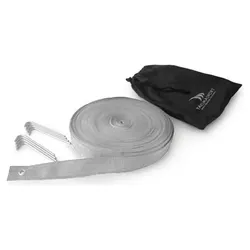
Linien, die das Spielfeld markieren 48 mSpielfeldmarkierungslinien sind eine robuste und mobile Alternative zu herkömmlichen Rasenmarkierungen. Mit diesem einzigartigen 48-Meter-Set schaffen Sie überall professionelle Spielbedingungen. Jedes der im Yakimasport-Set enthaltenen Bänder ist für den mehrfachen Einsatz konzipiert. Mit den Spielfeldmarkierungslinien entscheiden Sie sich für eine wirtschaftliche und umweltfreundliche Lösung für Ihren Verein oder Ihre Schule. Dank des Ösensystems im Abstand von 6 Metern entfällt das umständliche Messen mit einem Maßband beim Aufbau des Spielfelds. Spielfeldmarkierungslinien als mobile Spielfeldmarkierung für Rasen und Sand Die präzise Installation ermöglicht perfekt gerade Winkel in wenigen Minuten. Die Spielfeldmarkierungslinien verfügen über acht stabile Heringe, die in losem Sand und hartem Rasen sicheren Halt bieten. Dadurch eignen sich diese professionellen Trainingslinien ideal für Beachvolleyballturniere und Fußballtraining. Als professionelle Fußballausrüstung verleiht das 4 cm breite Band jedem Spiel den Status eines offiziellen Spiels. Wir entwickeln unser Fußballtor- und Trainingszubehör mit maximaler Beständigkeit gegen Feuchtigkeit und Sonnenlicht. Das Set enthält eine praktische Tasche für minimalen Stauraum. Warum professionelle Fußballausrüstung und das Modell „Spielfeldmarkierungslinien“ wählen? Die Wahl dieses Modells garantiert Ordnung und Professionalität bei jedem Training: Universelle Länge: 48 Meter ermöglichen die Einrichtung eines 12 x 12 m großen Spielfelds oder eines 18 x 6 m großen Rechtecks. Strapazierfähiges Polypropylen: Das Material ist strapazierfähig und hält der wiederholten Belastung durch die Spieler stand. Schneller Aufbau: Dank des Maschensystems alle 6 Meter lässt sich das Spielfeld ohne zusätzliches Messwerkzeug aufbauen. Sichere Verankerung: Die Heringe minimieren das Verletzungsrisiko beim Bodenkontakt. Langlebiges Zubehör: Die weißen Linien bleiben klar und bleichen auch unter UV-Strahlung nicht aus. Tragbar: Die kompakte Tragetasche erleichtert den Transport des Sets zwischen verschiedenen Spielfeldern. Technische Daten: Parameterdetails Spielfeldmarkierungen Gesamtlänge: 48 Meter Bandbreite: 4 cm Maschenabstand: Alle 6 Meter Anzahl der Heringe: 8 (inkl. Verankerungen)42,77 €*Versand: 3,99 €Sichere Weiterleitung zum Anbieter
-
Wie kann man den ganzen Text markieren?
Um den gesamten Text zu markieren, kann man entweder die Maus verwenden und den Cursor am Anfang des Textes platzieren, dann die linke Maustaste gedrückt halten und über den gesamten Text ziehen. Alternativ kann man auch die Tastenkombination Strg + A verwenden, um den gesamten Text automatisch zu markieren. Ein weiterer Weg ist es, den Anfang des Textes anzuklicken, dann zur gewünschten Stelle zu scrollen, die Umschalttaste zu drücken und dort zu klicken, um den gesamten Text dazwischen zu markieren. Es ist wichtig darauf zu achten, dass man den Text nicht versehentlich überschreibt oder löscht, während man ihn markiert. **
-
Wie kann ich in PDF Text markieren?
Um Text in einem PDF-Dokument zu markieren, benötigen Sie ein Programm oder eine Anwendung, die diese Funktion unterstützt. Viele PDF-Reader wie Adobe Acrobat, Foxit Reader oder Preview auf Mac bieten die Möglichkeit, Text zu markieren. Öffnen Sie einfach das PDF-Dokument in einem dieser Programme, wählen Sie das Textwerkzeug aus und markieren Sie den gewünschten Text. Sie können auch die Farbe der Markierung anpassen und Notizen hinzufügen. Stellen Sie sicher, dass Sie die Änderungen speichern, damit die Markierungen beim erneuten Öffnen des Dokuments erhalten bleiben. **
-
Wie kann man Text in einem Bild markieren?
Um Text in einem Bild zu markieren, können verschiedene Methoden verwendet werden. Eine Möglichkeit besteht darin, den Text mit einem Textmarker oder einem Stift auf dem Bild zu markieren. Eine andere Möglichkeit besteht darin, den Text mit einem Bildbearbeitungsprogramm zu markieren, indem man eine farbige Box oder einen Pfeil um den Text herum zeichnet. Es ist auch möglich, den Text mit einem digitalen Markierungswerkzeug zu markieren, das es ermöglicht, den Text im Bild hervorzuheben oder zu unterstreichen. **
-
Wie kann man Text in Pages farbig markieren?
Um Text in Pages farbig zu markieren, kannst du den Text markieren, den du einfärben möchtest, und dann die Option "Text" in der Menüleiste auswählen. Dort kannst du die gewünschte Farbe auswählen und der markierte Text wird entsprechend eingefärbt. Du kannst auch die Tastenkombination "Cmd + T" verwenden, um das Farbfeld zu öffnen und den Text einzufärben. **
* Alle Preise verstehen sich inklusive der gesetzlichen Mehrwertsteuer und ggf. zuzüglich Versandkosten. Die Angebotsinformationen basieren auf den Angaben des jeweiligen Shops und werden über automatisierte Prozesse aktualisiert. Eine Aktualisierung in Echtzeit findet nicht statt, so dass es im Einzelfall zu Abweichungen kommen kann. ** Hinweis: Teile dieses Inhalts wurden von KI erstellt.